
Ihren ersten Monitor hinzufügen
Etwas hinzuzufügen funktioniert immer gleich: eine Art aus der Liste wählen, ein Hinweis rechts erklärt, was am Gerät vorzubereiten ist, und das Formular zeigt nur die für diese Art relevanten Felder.
Die drei ersten Schritte
Abschnitt betitelt „Die drei ersten Schritte“Auf einer brandneuen Instanz zeigt die Übersicht kein leeres Bulletin: Sie zeigt eine kurze Anleitung — Ihren ersten Monitor hinzufügen, eine Art, benachrichtigt zu werden, verbinden, prüfen, dass eine Nachricht ankommt. Jeder Schritt ist ein Klick, und jeder wird für sich grün. Der dritte zählt nur eine Nachricht, die einen Kanal tatsächlich verlassen hat, daher zählt das Erstellen eines Kanals, ohne ihn je zu testen, nicht.
Die Anleitung wird auf der Instanz gehalten, nicht im Browser: Einen Schritt zu überspringen, oder die gesamte Anleitung, überspringt ihn in jedem Browser und für jeden Benutzer. Sie verschwindet endgültig, sobald die drei Schritte erledigt sind, und erscheint nie auf einer Instanz, die schon Monitore und einen Kanal hatte — ein Upgrade gibt einem etablierten Homelab kein Tutorial.
Einen SNMP-Monitor hinzufügen
Abschnitt betitelt „Einen SNMP-Monitor hinzufügen“SNMP ist die universellste Art: fast jede Netzwerk-Hardware spricht es. Switches, Router, NAS, USV und Drucker sind die üblichen Verdächtigen.
- Aktivieren Sie am Gerät SNMP v2c und merken Sie sich die nur-lesende Community (standardmäßig “public” bei vielen Geräten). Filtert das Gerät nach Adresse, erlauben Sie die Adresse des DumbMonit-Servers.
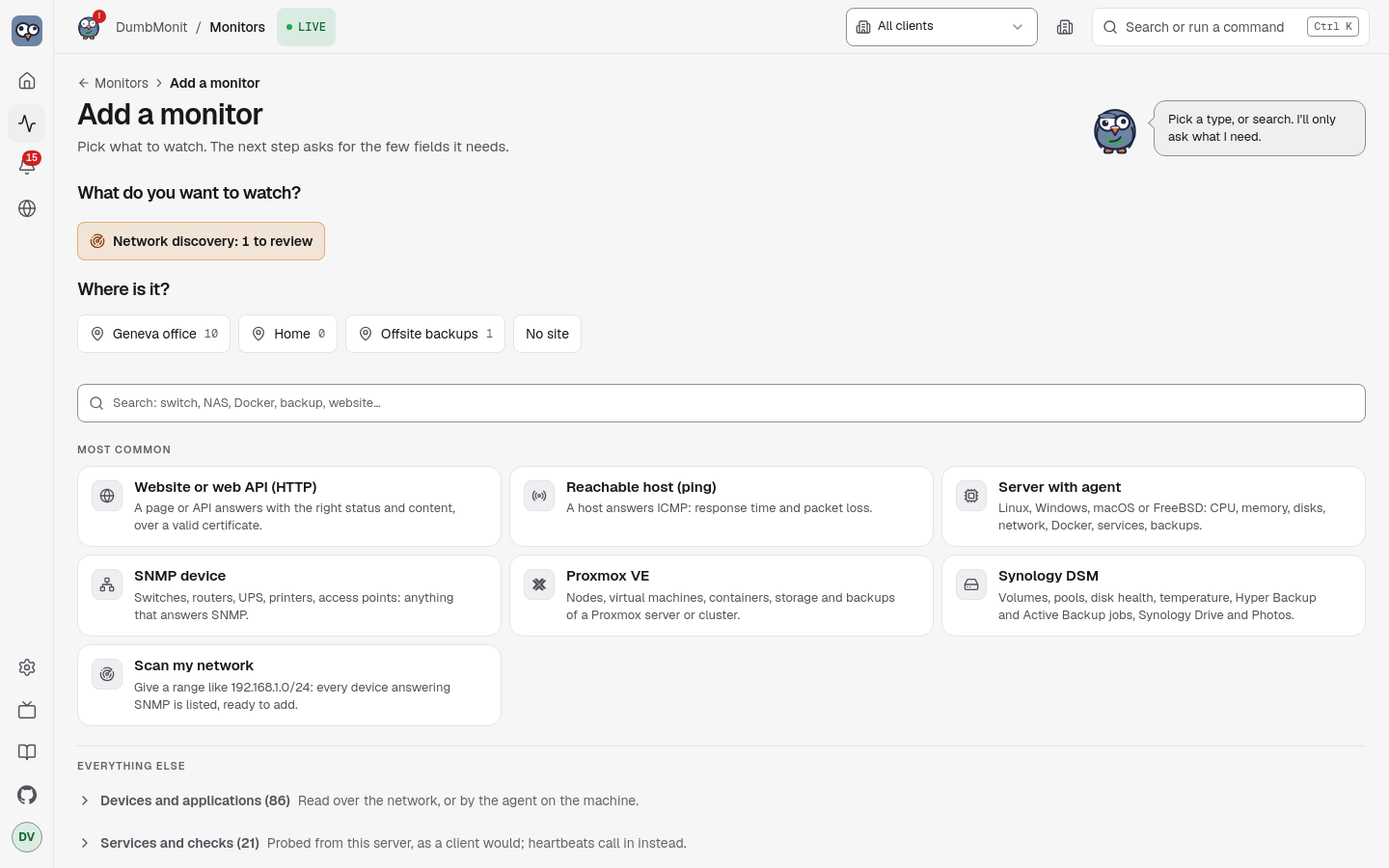
- Öffnen Sie in DumbMonit Monitors und klicken Sie auf Add a monitor (oder drücken Sie ++ctrl+k++ und tippen Sie “add”).
- Wählen Sie SNMP device. Der Picker klappt sich zu einer Zeile zusammen, und das Formular zeigt die Felder für SNMP.
- Geben Sie einen Namen, die Adresse (IP oder Hostname) und die Community ein. Für SNMP v3 schalten Sie das Credential auf SNMP v3 und füllen Benutzername und die Authentifizierungs- und Privacy-Passphrasen aus.
- Klicken Sie auf Add monitor.
Das Erfassungsprofil wird automatisch im Hintergrund aus der
sysObjectID des Geräts erkannt, sodass das Formular nie auf ein
nicht erreichbares Gerät wartet. Schnittstellen, und auf Servern und
NAS die CPU, Speicher und Storage, erscheinen innerhalb einer Minute.
Ein Netzwerk scannen
Abschnitt betitelt „Ein Netzwerk scannen“Statt Monitore einzeln einzugeben, scannen Sie einen Bereich:
- Öffnen Sie bei Add a monitor das Panel Scan my network.
- Geben Sie ein Netzwerk in CIDR-Notation ein, zum Beispiel
192.168.1.0/24(bis zu 4096 Adressen pro Scan), und die auf jeder Adresse zu versuchende Community (standardmäßig “public”). - Jede antwortende Adresse wird mit ihrem
sysName, der Beschreibung und dem anzuwendenden Profil gelistet. Bereits in DumbMonit vorhandene Monitore sind als Already added markiert, und alles Neue ist für Sie angekreuzt. - Entfernen Sie das Häkchen bei dem, was Sie nicht wollen, klicken Sie dann auf Add n monitors. Sie werden einzeln erstellt, jede Zeile zeigt ihr eigenes Ergebnis, sodass ein Fehlschlag nie den Rest stoppt.
Einen Proxmox-VE-Server hinzufügen
Abschnitt betitelt „Einen Proxmox-VE-Server hinzufügen“Derselbe Ablauf, mit einem Credential in zwei Feldern statt einem:
- Erstellen Sie in Proxmox einen für die Überwachung reservierten
Benutzer, eine nur-lesende Rolle und ein API-Token — die vier
pveum-Befehle stehen im Hinweis neben dem Formular, jeweils mit einem Kopier-Button, und auf der Proxmox-VE-Seite. Nutzen Sie nie das Konto wiederverwendet, mit dem Sie sich einloggen. - In DumbMonit, Add a monitor → Proxmox VE.
- Geben Sie einen Namen und die Adresse eines beliebigen Knotens ein (standardmäßig Port 8006).
- Kopieren Sie die full-tokenid des Tokens
(
dumbmonit@pve!monitor) in Token ID und ihren Wert (die UUID) in Secret. Haben Sie versehentlich den ganzen Stringuser@pve!name=secretin Token ID eingefügt? Das Formular teilt ihn und sagt es. - Proxmox liefert ein selbstsigniertes Zertifikat: Kreuzen Sie Accept an unverifiable certificate unter More options an, falls sich die erste Abfrage darüber beschwert.
- Klicken Sie auf Add monitor.
Proxmox Backup Server funktioniert genauso mit
proxmox-backup-manager; ein Synology-NAS
nimmt ein dediziertes DSM-Konto (Benutzername und Passwort); ein
Server mit dem Agent braucht überhaupt kein
Credential, nur das Enrollment-Token, das nach dem Speichern des
Monitors einmal angezeigt wird.
Der Einrichtungshinweis
Abschnitt betitelt „Der Einrichtungshinweis“Jede Art trägt ihren eigenen, vom Server geschriebenen Hinweis, neben dem Formular angezeigt: nummerierte Schritte am Gerät (einen nur-lesenden Benutzer erstellen, ein API-Token erstellen, die Adresse erlauben…), mit dem genauen Menüpfad im Produkt und einem Kopier-Button bei jedem Befehl oder Wert, dann ein häufiger Fallstrick und ein Link zur Dokumentation des Herstellers, falls vorhanden. Die Seiten je Art in dieser Dokumentation tragen dieselben Schritte wortgetreu — ein Test im Server hält sie identisch: SNMP, Proxmox VE, Proxmox Backup Server, Synology DSM, Agent, Services.
Das Prinzip hinter jedem Hinweis: ein dediziertes, nur-lesendes Konto, nie das, mit dem Sie sich einloggen. Ein durchgesickertes Monitoring-Secret darf nichts ändern können.
Gemeinsame Felder
Abschnitt betitelt „Gemeinsame Felder“Welche Art auch immer, das Formular hat:
| Feld | Bedeutung |
|---|---|
| Name | Wie der Monitor in Listen und Alarmen erscheint. |
| Address | IP, Hostname, host:port oder URL je nach Art; der Platzhalter zeigt die erwartete Form. |
| Credential | Die von der Art akzeptierten Familien, jede mit eigenen Feldern: Community, SNMP-v3-Benutzer und Passphrasen, Proxmox-Token (Token ID + Secret), Benutzername und Passwort. Secrets haben ein Zeigen/Verbergen-Auge, und eingefügte Werte werden von Leerzeichen, Anführungszeichen und Zeilenumbrüchen bereinigt. Verschlüsselt gespeichert, nie von der API zurückgegeben: Beim Bearbeiten behalten leere Felder das Gespeicherte. |
| Check interval | Wie oft DumbMonit den Monitor liest. Standard 60 s, Minimum 10 s. |
| Parent monitor | Geht der übergeordnete Monitor down, werden Alarme dieses Monitors unterdrückt statt gesendet. Siehe Abhängigkeitsunterdrückung. |
| Enabled | Ein pausierter Monitor wird nicht geprüft und löst keine Alarme aus. |
| Tags | Freie Schlüssel/Wert-Labels, auf jeder Zeitreihe als tag_<key> kopiert. Artspezifische Optionen liegen hier auch, unter More options. |
Was als Nächstes passiert
Abschnitt betitelt „Was als Nächstes passiert“- Der Monitor erscheint auf der Monitors-Seite als Rack-Frontblende: Status-LED, Name, Art, Adresse, zuletzt gesehen, und eine Sparkline.
- Messwerte werden alle 5 Sekunden in VictoriaMetrics geschrieben
(
DUMBMONIT_FLUSH_INTERVAL_SECS), daher erscheint das erste Diagramm nach der ersten Abfrage plus ein paar Sekunden. Probe now auf der Monitorseite erzwingt eine Abfrage und meldet, wie viele Samples und Zeitreihen sie erzeugt hat: Es ist das wichtigste Diagnosewerkzeug. - Die eingebauten Alarmregeln gelten sofort: Monitor nicht erreichbar, CPU gesättigt, Platte fast voll, und so weiter. Nichts zu konfigurieren.
- Um benachrichtigt zu werden, fügen Sie einen Benachrichtigungskanal unter Settings → Notifications & reports hinzu. Eingebaute Regeln benachrichtigen jeden aktivierten Kanal.