
Aggiungi il tuo primo monitor
Aggiungere qualsiasi cosa funziona sempre nello stesso modo: scegli un tipo dall’elenco, una nota a destra spiega cosa preparare sul monitor, e il modulo mostra solo i campi che contano per quel tipo.
I tre primi passaggi
Sezione intitolata “I tre primi passaggi”Su un’istanza completamente nuova la panoramica non mostra un bollettino vuoto: mostra una breve guida — add your first device, connect a way to be told, check a message arrives. Ogni passaggio è un clic, e ognuno diventa verde da solo. Il terzo conta solo un messaggio che è davvero uscito da un canale, quindi creare un canale e non testarlo mai non lo spunta.
La guida viene mantenuta sull’istanza, non nel browser: saltare un passaggio, o l’intera guida, lo salta in ogni browser e per ogni utente. Scompare per sempre una volta risolti i tre passaggi, e non appare mai su un’istanza che aveva già monitor e un canale — aggiornare non consegna a un homelab consolidato un tutorial.
Aggiungere un dispositivo SNMP
Sezione intitolata “Aggiungere un dispositivo SNMP”SNMP è il tipo più universale: quasi ogni apparecchiatura di rete lo parla. Switch, router, NAS, UPS e stampanti sono i soliti sospetti.
- Sul dispositivo, abilita SNMP v2c e annota la community di sola lettura (
publicper impostazione predefinita su molti dispositivi). Se il dispositivo filtra per indirizzo, consenti l’indirizzo del server DumbMonit. - In DumbMonit, apri Devices e clicca Add a device (oppure premi ++ctrl+k++ e digita “add”).
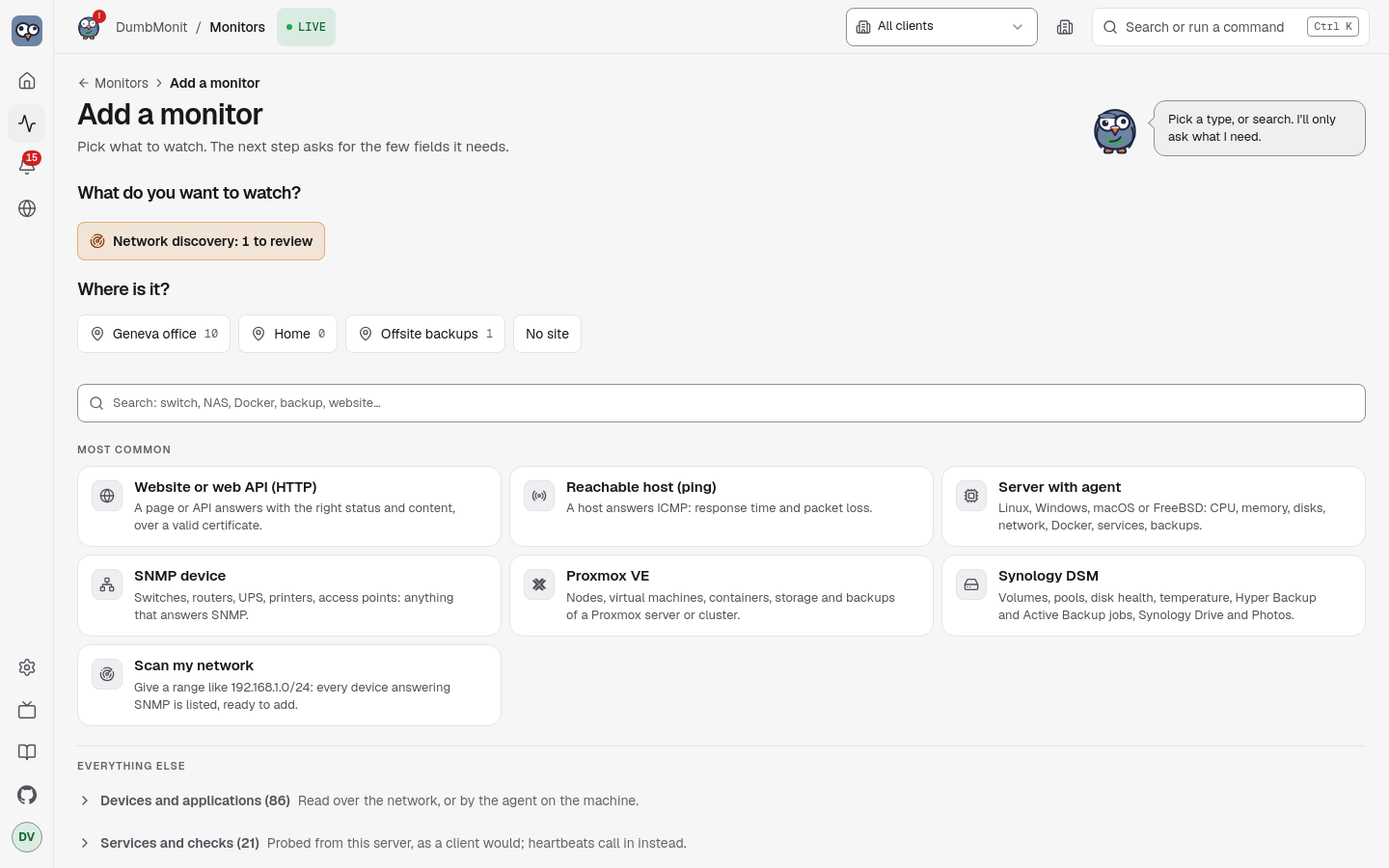
- Scegli SNMP device. Il selettore si riduce a una riga e il modulo mostra i campi per SNMP.
- Inserisci un name, l’address (IP o nome host) e la community. Per SNMP v3, cambia la credenziale in SNMP v3 e compila il nome utente e le passphrase di autenticazione e privacy.
- Clicca Add device.
Il profilo di raccolta viene rilevato automaticamente dal sysObjectID
del monitor, in background, così il modulo non attende mai un
monitor irraggiungibile. Le interfacce, e su server e NAS CPU,
memoria e storage, appaiono entro un minuto.
Scansionare una rete
Sezione intitolata “Scansionare una rete”Invece di digitare i dispositivi uno per uno, scansiona un intervallo:
- Su Add a device, apri il pannello Scan my network.
- Inserisci una rete in notazione CIDR, per esempio
192.168.1.0/24(fino a 4096 indirizzi per scansione), e la community da provare su ogni indirizzo (publicper impostazione predefinita). - Ogni indirizzo che risponde viene elencato con il suo
sysName, la descrizione e il profilo che verrebbe applicato. I dispositivi già in DumbMonit sono contrassegnati Already added, e tutto ciò che è nuovo è spuntato per te. - Deseleziona ciò che non vuoi, poi clicca Add n devices. Vengono creati uno per uno, ogni riga mostra il proprio esito, così un fallimento non ferma mai il resto.
Aggiungere un server Proxmox VE
Sezione intitolata “Aggiungere un server Proxmox VE”Lo stesso flusso, con una credenziale in due campi invece di uno:
- In Proxmox, crea un utente riservato al monitoraggio, un ruolo di sola lettura e un token API — i quattro comandi
pveumsono nella nota accanto al modulo, ciascuno con un pulsante copia, e sulla pagina Proxmox VE. Non riutilizzare mai l’account con cui accedi. - In DumbMonit, Add a device → Proxmox VE.
- Inserisci un name e l’address di qualsiasi nodo (porta 8006 per impostazione predefinita).
- Copia il full-tokenid del token (
dumbmonit@pve!monitor) in Token ID e il suo value (l’UUID) in Secret. Hai incollato per errore l’intera stringauser@pve!name=secretin Token ID? Il modulo la separa e lo dice. - Proxmox fornisce un certificato autofirmato: spunta Accept an unverifiable certificate sotto More options se la prima sonda si lamenta di esso.
- Clicca Add device.
Proxmox Backup Server funziona nello stesso modo con
proxmox-backup-manager; un NAS Synology
richiede un account DSM dedicato (nome utente e password); un
server con l’agent non richiede alcuna
credenziale affatto, solo il token di iscrizione mostrato una volta
salvato il monitor.
La nota di configurazione
Sezione intitolata “La nota di configurazione”Ogni tipo porta la propria nota, scritta dal server e mostrata accanto al modulo: passaggi numerati da fare sul dispositivo (crea un utente di sola lettura, crea un token API, consenti l’indirizzo…), con il percorso di menu esatto nel prodotto e un pulsante copia su ogni comando o valore, poi un errore comune e un link alla documentazione del fornitore quando ce n’è uno. Le pagine per tipo in questa documentazione portano gli stessi passaggi parola per parola — un test nel server li mantiene identici: SNMP, Proxmox VE, Proxmox Backup Server, Synology DSM, agent, servizi.
Il principio dietro ogni nota: un account dedicato di sola lettura, mai quello con cui accedi. Un segreto di monitoraggio compromesso non deve poter modificare nulla.
Campi comuni
Sezione intitolata “Campi comuni”Qualunque sia il tipo, il modulo ha:
| Campo | Significato |
|---|---|
| Name | Come il monitor appare negli elenchi e negli avvisi. |
| Address | IP, nome host, host:porta oppure URL a seconda del tipo; il segnaposto mostra la forma attesa. |
| Credential | Le famiglie che il tipo accetta, ciascuna con i propri campi: community, utente e passphrase SNMP v3, token Proxmox (Token ID + Secret), nome utente e password. I segreti hanno un occhio mostra/nascondi e i valori incollati vengono puliti da spazi, virgolette e interruzioni di riga indesiderati. Memorizzato cifrato, mai restituito dall’API: in modifica, i campi vuoti mantengono ciò che è salvato. |
| Check interval | Ogni quanto DumbMonit legge il monitor. 60 s per impostazione predefinita, minimo 10 s. |
| Parent device | Se il genitore si spegne, gli avvisi di questo monitor vengono soppressi invece che inviati. Vedi soppressione per dipendenza. |
| Enabled | Un monitor in pausa non viene controllato e non genera avvisi. |
| Tags | Etichette libere chiave/valore, copiate su ogni serie come tag_<key>. Le opzioni specifiche del tipo vivono anche qui, sotto More options. |
Cosa succede dopo
Sezione intitolata “Cosa succede dopo”- Il monitor appare sulla pagina Devices come una targhetta da rack: LED di stato, nome, tipo, indirizzo, ultima volta visto, e uno sparkline.
- Le misurazioni vengono scritte in VictoriaMetrics ogni 5 secondi
(
DUMBMONIT_FLUSH_INTERVAL_SECS), così il primo grafico appare dopo la prima sonda più qualche secondo. Probe now sulla pagina del monitor forza una sonda e riporta quanti campioni e serie ha prodotto: è il principale strumento diagnostico. - Le regole di avviso integrate si applicano immediatamente: monitor irraggiungibile, CPU saturata, disco quasi pieno, e così via. Nulla da configurare.
- Per essere avvisato, aggiungi un canale di notifica in Settings → Notifications & reports. Le regole integrate notificano ogni canale abilitato.