
Impostazioni
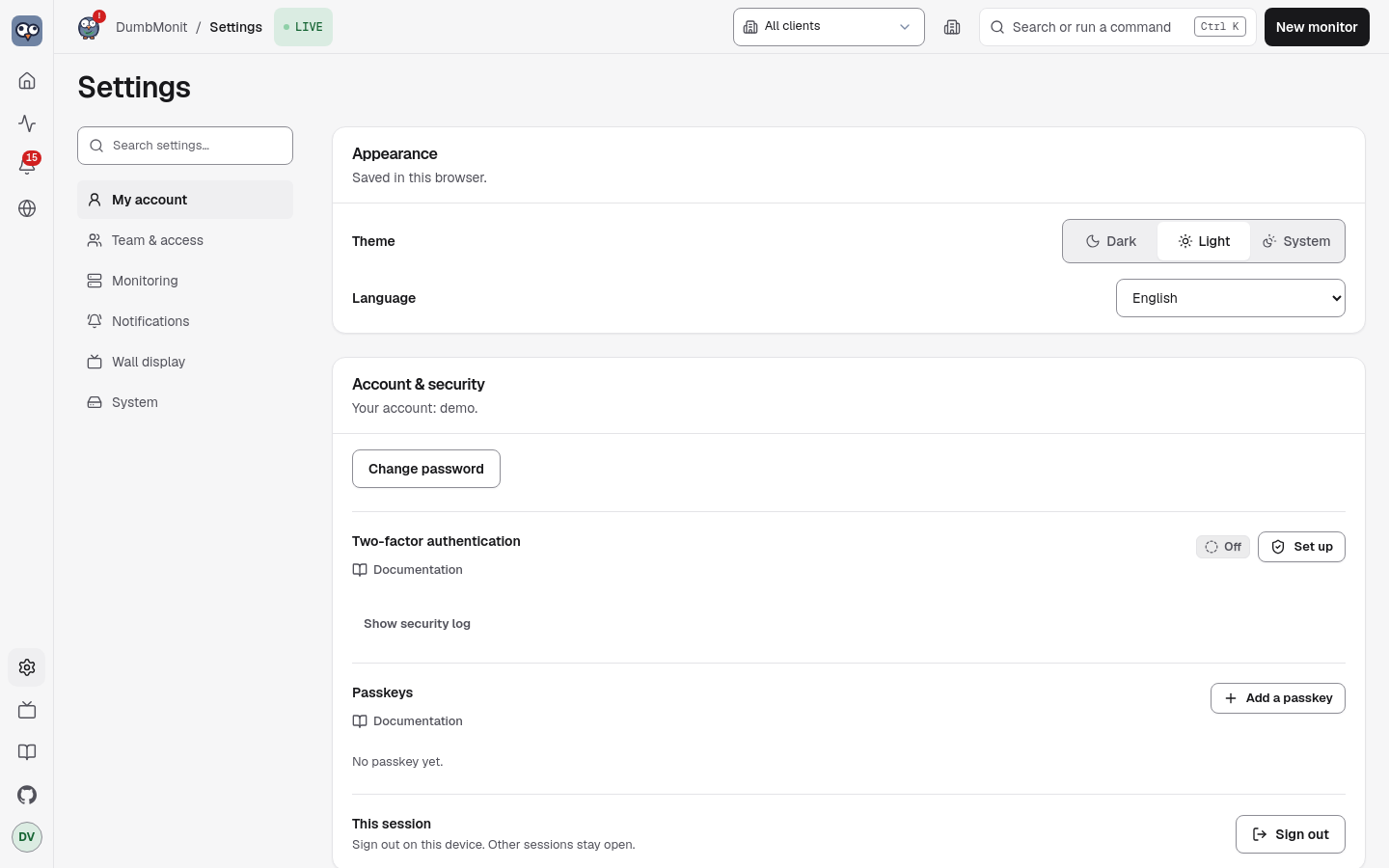
Le Impostazioni raccolgono ciò che è amministrativo: l’istanza stessa, il tuo account, chi può accedere e come, gli agent, i canali di notifica, il backup dell’istanza e la salute del server. Sono divise in sette schede, ognuna con il proprio indirizzo. Una barra su schermo largo, una fila di chip sul telefono e una ricerca sui nomi delle sezioni aiutano a trovare una sezione.
| Scheda | Indirizzo | Contenuto |
|---|---|---|
| Generale | /settings/general | Nome dell’istanza, lingua e fuso orario, la procedura guidata iniziale (Interfaccia e procedura guidata) |
| Il mio account | /settings/account | Lingua, Account e sicurezza (password, due fattori, registro di sicurezza), Notifiche push, Contatti di reperibilità e ore di silenzio (Reperibilità) |
| Team e accesso | /settings/team | Utenti, Team, Clienti, Single sign-on, SAML, SCIM, LDAP |
| Monitoraggio | /settings/monitoring | Agent, Pacchetti di integrazione, Punteggio di sicurezza, Sedi |
| Notifiche | /settings/notifications | Canali, Policy di notifica (Canali di notifica) |
| Schermo a parete | /settings/wall | Modalità parete: cosa mostra e come aprirla (Modalità parete) |
| Sistema | /settings/system | Backup, File di configurazione, DumbMonit stesso, Dati e conservazione, Log, API e assistenti, Informazioni |
Ogni sezione mantiene la propria ancora: /settings#agents reindirizza a /settings/monitoring#agents. Anche i vecchi link (/alerts#notifications) reindirizzano alla nuova posizione. Le pagine di stato e i report non sono più nelle Impostazioni: hanno pagine proprie, Pagine di stato (/status) e Report (/reports); /settings/status e /settings/reports reindirizzano lì. Notizie e widget della parete non ci sono più: i loro vecchi link (#news, #widgets) aprono la scheda Schermo a parete, dove si trova Musica per la parete (#music).
Aspetto
Sezione intitolata “Aspetto”La lingua dell’interfaccia, salvata in questo browser. La console ha un unico aspetto scuro, quindi non c’è un tema da scegliere; le pagine di stato pubbliche mantengono i loro temi chiaro e scuro.
Schermo a parete
Sezione intitolata “Schermo a parete”Apri la modalità parete: il quadro della console, a schermo intero, per un monitor nella stanza. ++esc++ la chiude, e la palette dei comandi la apre da ovunque. La parete non ha più notizie né widget; se vuoi, una città di notte può stare dietro al suo verdetto. Vedi Modalità parete.
Musica per la parete: collega un account Spotify (la parete diventa uno speaker Spotify Connect e mostra cosa suona, con riproduci / pausa), oppure invia un link Spotify, Deezer o YouTube a tutte le pareti. Vedi Musica sul wall.
Account e sicurezza
Sezione intitolata “Account e sicurezza”Questo è il tuo account. Il primo viene creato al primo avvio, e se ne possono aggiungere altri più sotto. Qui cambi la password: password attuale, nuova password (almeno 12 caratteri; una frase intera è più sicura di una parola complicata), conferma. Cambiarla disconnette ogni altra sessione. Gli account che accedono tramite il provider di identità non hanno password qui. Esci termina questa sessione.
L’accesso è limitato in frequenza per indirizzo client e per account: dopo cinque
tentativi falliti, ogni tentativo successivo attende più a lungo (30 s, con
raddoppio, fino a 5 minuti). Dietro un reverse proxy, imposta
DUMBMONIT_TRUSTED_PROXIES in modo che il limitatore veda il vero indirizzo del
client e non quello del proxy (vedi
Configurazione). Le sessioni durano 30 giorni.
Una password dimenticata si reimposta con DUMBMONIT_RESET_PASSWORD=1: vedi la
FAQ.
Autenticazione a due fattori
Sezione intitolata “Autenticazione a due fattori”Gli account che accedono con una password possono aggiungere un secondo fattore: un codice a sei cifre basato sul tempo (TOTP) da un’app di autenticazione — Aegis, FreeOTP, Google Authenticator, 1Password, Bitwarden… Configura chiede la tua password, mostra un codice QR da scansionare (o la chiave da digitare), e abilita il secondo fattore quando inserisci un primo codice dall’app. Otto codici di recupero vengono poi mostrati una sola volta: salvali, ciascuno ti fa accedere una sola volta se il telefono è perso. La schermata di accesso chiede il codice (o un codice di recupero) dopo la password; cinque codici errati annullano il tentativo e si ricomincia dalla password, e il consueto limite di frequenza degli accessi continua a contare tra i tentativi. Un codice è accettato una sola volta: quello che hai appena usato (compreso quello che ha abilitato il secondo fattore) non ti fa accedere di nuovo — attendi il successivo.
Disabilita chiede di nuovo la password. I codici di recupero non possono essere rigenerati da soli: disabilita e configura di nuovo per ottenere una serie nuova. Un amministratore può reimpostare il secondo fattore di un altro utente da Utenti (Reimposta 2FA) quando sono spariti sia il telefono sia i codici — questo disconnette l’utente ovunque e lascia la password invariata. Il segreto è memorizzato cifrato con il segreto dell’istanza; i codici sono sottoposti a hash. Gli account con single sign-on ottengono il secondo fattore dal provider di identità, non da qui.
Gli amministratori trovano in questa sezione anche il registro di sicurezza: accessi e fallimenti, modifiche di password e dei due fattori, modifiche di token e account, con l’indirizzo del client. Conserva le ultime 5 000 voci.
Notifiche push
Sezione intitolata “Notifiche push”Notifiche native su questo telefono o computer, anche con DumbMonit chiuso: Abilita su questo dispositivo, poi Invia un test. Ogni account gestisce qui i propri dispositivi (anche gli osservatori); quali avvisi li raggiungono è stabilito da un canale Web Push in Impostazioni → Notifiche e report. Il pulsante i riassume i requisiti: HTTPS (o localhost), installazione nella schermata Home su iPhone e iPad, e i domini dei servizi push che il server deve raggiungere. Guida completa: Notifiche push (PWA).
Solo amministratori. Gli account che possono accedere, e il loro ruolo:
| Ruolo | Legge tutto | Gestisce gli avvisi (presa in carico, posticipo, ignora, finestre di manutenzione, cancellazione dello storico) | Modifica la configurazione (monitor, regole, canali, pagine di stato, impostazioni, backup, token, account) |
|---|---|---|---|
| Osservatore | sì | no | no |
| Operatore | sì | sì | no |
| Amministratore | sì | sì | sì |
Un osservatore vede ogni pagina con tutti i controlli che modificherebbero
qualcosa nascosti. Alcune cose restano riservate agli amministratori anche in
lettura: i token API e degli agent, le email degli iscritti alle pagine di
stato, e le opzioni dei monitor che sembrano segreti (un’opzione il cui nome
contiene key, token, password…, le intestazioni aggiuntive di un controllo
HTTP, la password di un indirizzo https://user:pass@host), che i non
amministratori leggono come ***. Un operatore è il ruolo di reperibilità: i
controlli degli avvisi ci sono, le schermate di configurazione riportano
Operatore — la configurazione è riservata agli amministratori. Solo un
amministratore crea account o cambia un ruolo — un operatore non può promuovere
nessuno, sé stesso compreso. Le sezioni Utenti, Single sign-on e il registro
di sicurezza restano riservate agli amministratori. Aggiungi utente chiede
un nome utente, un nome visualizzato facoltativo, un ruolo e una password; il
pulsante accanto al campo password ne genera una casuale. La password viene
mostrata una sola volta, da consegnare.
Ogni riga riporta il ruolo, se l’account accede con una password o tramite il provider di identità, se i due fattori sono attivi e l’ultimo accesso. Modifica cambia il nome visualizzato, il ruolo e la password (una reimpostazione disconnette quell’utente ovunque e mostra la nuova password una sola volta). L’interruttore Abilitato sospende un account senza eliminarlo; Reimposta 2FA compare quando l’account ha un secondo fattore; Elimina lo rimuove definitivamente. Il server mantiene almeno un amministratore attivo, e i controlli riflettono questa regola invece di segnalarla come errore: l’ultimo amministratore non può essere retrocesso, disabilitato o eliminato, e non puoi disabilitare o eliminare il tuo stesso account.
Single sign-on
Sezione intitolata “Single sign-on”Solo amministratori. Accesso tramite un provider OpenID Connect (Authelia,
Authentik, Keycloak, Pocket ID, Google Workspace…). Compila il nome del
provider (etichetta il pulsante “Continua con …” nella schermata di accesso),
l’URL dell’issuer — il discovery viene letto da
{issuer}/.well-known/openid-configuration — il client id, il client secret
(memorizzato cifrato, non più mostrato) e l’URL pubblico con cui i browser
raggiungono DumbMonit. Il modulo costruisce l’URI di reindirizzamento a partire
da quell’URL pubblico: copialo e registralo presso il tuo provider.
Prova il discovery legge la configurazione del provider senza far accedere
nessuno, elenca gli endpoint trovati e avvisa quando il provider non firma né
con RS256 né con ES256 — le sole due firme che DumbMonit accetta. Le
impostazioni salvate qui hanno la precedenza sulle variabili d’ambiente
DUMBMONIT_OIDC_*, che si applicano solo finché non è salvato nulla;
Dimentica le impostazioni salvate le cancella e ripiega sulle variabili, se
esistono.
Avanzate. Il resto del modulo si trova sotto Avanzate: Scope indica che cosa chiedere al provider, Claim dei gruppi il claim del token che elenca i gruppi dell’utente, e Crea account al primo accesso decide se una persona sconosciuta ottiene un account. È disattivato per impostazione predefinita: solo gli account già esistenti possono accedere finché non lo attivi.
Ruoli. Gruppi amministratori elenca i gruppi i cui membri diventano
amministratori; Gruppi operatori i gruppi i cui altri membri diventano
operatori; tutti gli altri sono osservatori. Lascia vuoti entrambi per continuare
a gestire i ruoli in Utenti. Con solo Gruppi operatori compilato, i gruppi
non toccano mai il ruolo di amministratore: gli amministratori restano
amministratori, gli altri diventano operatori o osservatori. I ruoli vengono
rivalutati a ogni accesso, con l’eccezione che l’ultimo amministratore attivo non
viene mai retrocesso. Le variabili d’ambiente corrispondenti sono
DUMBMONIT_OIDC_ADMIN_GROUPS e DUMBMONIT_OIDC_OPERATOR_GROUPS.
A quale account approda un accesso. L’identità viene ricordata tramite il suo subject presso il provider dopo il primo accesso. Al primo accesso:
- Un account esistente viene collegato solo quando il provider dichiara
email_verified: truee quell’email è il nome utente dell’account. Unpreferred_usernameo un’email non verificata non collega mai: sulla maggior parte dei provider li sceglie l’utente, quindiadmindel provider non deve diventare il tuoadmin. - Un amministratore locale con una password non viene mai collegato automaticamente, nemmeno con un’email verificata: l’accesso crea invece un account distinto. Continua a gestire quell’amministratore con la sua password, oppure crea un amministratore SSO separato tramite i gruppi amministratori.
- Altrimenti, con Crea account al primo accesso attivo, viene creato un nuovo
account (nome utente dal provider, con suffisso
-1,-2… se già in uso). Se è disattivato, può accedere solo il collegamento tramite email verificata descritto sopra.
La creazione di account è disattivata a meno che tu non la scelga. Le nuove
installazioni partono con Crea account al primo accesso disattivato, e così
ogni configurazione in cui non è mai stato impostato — impostazioni salvate prima
che l’opzione esistesse, o configurazioni solo tramite variabili d’ambiente senza
DUMBMONIT_OIDC_AUTO_CREATE. Le versioni precedenti trattavano “mai impostato”
come attivo; il pannello Single sign-on ora indica quando si applica questo
valore predefinito. Un valore salvato esplicitamente viene mantenuto così com’è.
Solo ciò che è comune a tutti gli agent, per gli amministratori: il canale cifrato degli agent (certificati e relativa autorità, vedi Sicurezza dell’agent), gli aggiornamenti automatici degli agent e i token di registrazione già emessi. Ogni token mostra il suo ambito, la data di creazione e l’ultimo utilizzo; Revoca ferma ogni agent che lo usa al suo prossimo invio, senza eliminare i monitor.
Aggiungere una macchina (token, comando di installazione, prima connessione,
passaggio tramite un relay, kit Active Directory) avviene nel percorso di
aggiunta, Nuovo monitor → Agent (/targets/new?kind=agent), non qui. Gli
agent stessi hanno le proprie pagine.
Punteggio di sicurezza
Sezione intitolata “Punteggio di sicurezza”In Impostazioni → Monitoraggio, sotto gli agent: un punteggio di quanto sono protetti l’istanza e gli host monitorati. Vedi Punteggio di sicurezza.
In Impostazioni → Notifiche e report, sotto la politica: email periodiche di disponibilità per il team. Scegli settimanale, giornaliero o mensile, il giorno, l’ora e il fuso orario, i destinatari e il canale email, poi Invia un’anteprima per vedere il risultato. Solo amministratori. Vedi Report via email.
Tre cose, nell’ordine in cui le incontri.
Un avviso che non puoi non vedere: /data/secret.key è ciò che decifra le
credenziali dei monitor, e una copia del database senza di esso ripristina
un’istanza che non può comunicare con nulla. La formulazione cambia quando il
segreto proviene invece da DUMBMONIT_SECRET — in quel caso non c’è alcun file
da copiare, ed è il tuo gestore di password a doverlo conservare.
Esporta la configurazione elenca ciò che conterrebbe il bundle, con un conteggio per sezione, poi chiede due volte una passphrase. Il file che scarichi contiene tutte le credenziali di questa istanza, cifrate con quella sola passphrase: conservalo dove conservi le password. Le password degli account e i segreti 2FA sono esclusi a meno che tu non attivi l’interruttore.
Ripristina un bundle prende il file e la sua passphrase e mostra prima una simulazione: una tabella di ciò che verrebbe creato, aggiornato e lasciato com’è, sezione per sezione, con una nota per tutto ciò che non sa collocare. Nulla viene scritto finché non premi Ripristina davvero.
Backup locali pianificati mostra se sono attivi, dove vanno, l’ultima esecuzione e se è riuscita, e i file conservati con la loro dimensione. Esegui backup ora ne scrive uno immediatamente — da fare prima di un aggiornamento.
Tutto qui è riservato agli amministratori. Vedi Backup e ripristino.
DumbMonit stesso
Sezione intitolata “DumbMonit stesso”Lo stato del motore in questo momento — pianificatore, database SQLite, database delle metriche — con lo spazio libero del volume dei dati, la dimensione del database e, per il VictoriaMetrics integrato, quante volte è stato riavviato. Regole integrate ti avvisano già quando qualcosa va storto.
Sotto, l’heartbeat in uscita: un tuo URL (Healthchecks.io, un monitor push di Uptime Kuma, Better Stack…) che DumbMonit chiama a intervalli regolari, solo finché sta bene, perché qualcuno all’esterno si accorga quando questo host tace. Prova invia subito una chiamata; Segnala i guasti chiama l’URL di errore invece di tacere. L’URL viene salvato cifrato e non viene più mostrato, solo il suo host. Solo un amministratore può modificarlo. Vedi Watching DumbMonit itself.
API e assistenti
Sezione intitolata “API e assistenti”Un solo tipo di token per entrambi: client MCP e API REST. Dai un nome a un token, scegli il suo ambito e crealo — viene mostrato una sola volta. Un token lettura può solo guardare; un token lettura e scrittura può anche modificare — silenziare un monitor, eseguire un probe, aggiungere o modificare monitor, regole e canali — ma mai account, impostazioni di accesso o altri token.
Sotto Collega, tre schede contengono gli snippet, compilati con il token
finché è ancora a schermo: Claude (il comando claude mcp add e il blocco
claude_desktop_config.json), ChatGPT (l’URL del server MCP e l’header di
autorizzazione, con un avviso quando questa pagina non è servita in HTTPS —
ChatGPT si connette dai server di OpenAI, quindi l’indirizzo deve essere
raggiungibile da internet) e Cursor / altri, la stessa forma per qualsiasi
client che parla Streamable HTTP con un header bearer. Accesso API mostra lo
stesso token sull’API REST come esempio curl, e indica le rotte che un
Prometheus o un Grafana interroga con esso. Vedi
Collegare un assistente e
Raccogliere le metriche di DumbMonit.
Informazioni
Sezione intitolata “Informazioni”Versione del server e stato di salute dei suoi due archivi, il database
(configurazione dei monitor e storico degli avvisi) e VictoriaMetrics (ogni
misura nei grafici), come riportato da GET /api/health e aggiornato ogni 15
secondi. Un archivio che smette di rispondere mostra un avviso con l’errore e
cosa controllare. La sezione rimanda anche a questa documentazione e indica la
licenza, MIT.